用一張正方形圖做出可循環的 360° 環繞影片
用 Muse 360 Orbit 把一張正方形靜態圖變成無縫 3 秒鏡頭環繞。裁切、生成、下載,不用寫提示詞。逐步說明。
把時間定格,讓鏡頭繞主體轉一圈。Muse 的 360 Orbit 能把單張正方形靜態圖變成無縫 3 秒循環——不用寫提示詞,影片成功交付時才收 $0.30。請另開分頁打開 360 Orbit 跟著做。
360 Orbit 是什麼
360 Orbit 是「定格瞬間的鏡頭環繞」:主體不動,鏡頭繞一圈後回到第一幀,所以影片可以乾淨地循環。輸出為 768×768、3 秒、無聲音。提示詞固定為 Orbit LoRA 的訓練標註——你只要選圖。
效果最好的是 畫面正中有一位成人,四周留一點空間。其他主體也能試,但 LoRA 主要依人物訓練。
開始之前
- 到 muse.agentics.world 用免費 Agentics 帳號登入。
- 新帳號有 3 張免費圖。免費額度只適用靜態圖;360 Orbit 一律從錢包扣款(每次成功交付 $0.30;失敗不收費)。
- Muse 僅限 18 歲以上。角色必須是成人。只使用你有權使用的圖片。
步驟 1:做出強的正方形靜態圖
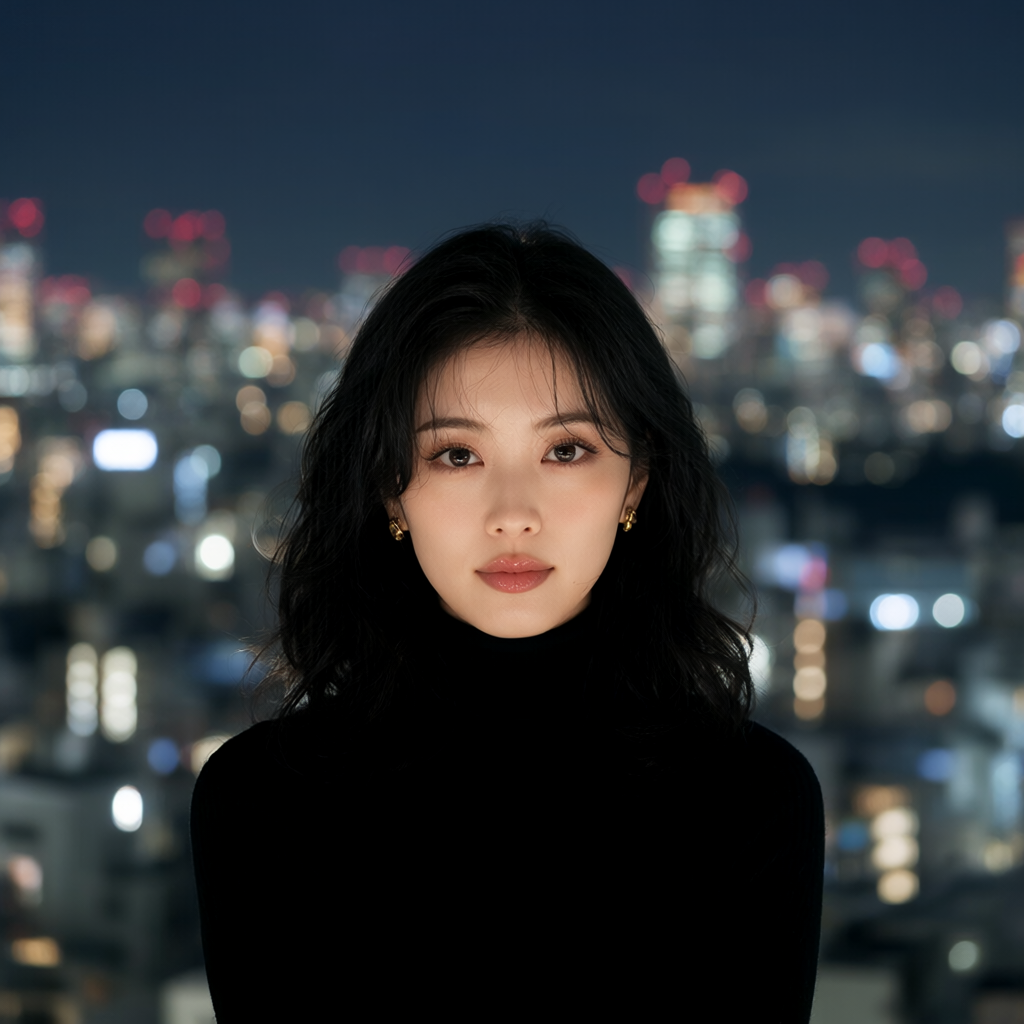
打開 Create AI Image,把比例設成 1:1。寫一則把人物放在畫面中央的人像提示詞,例如:
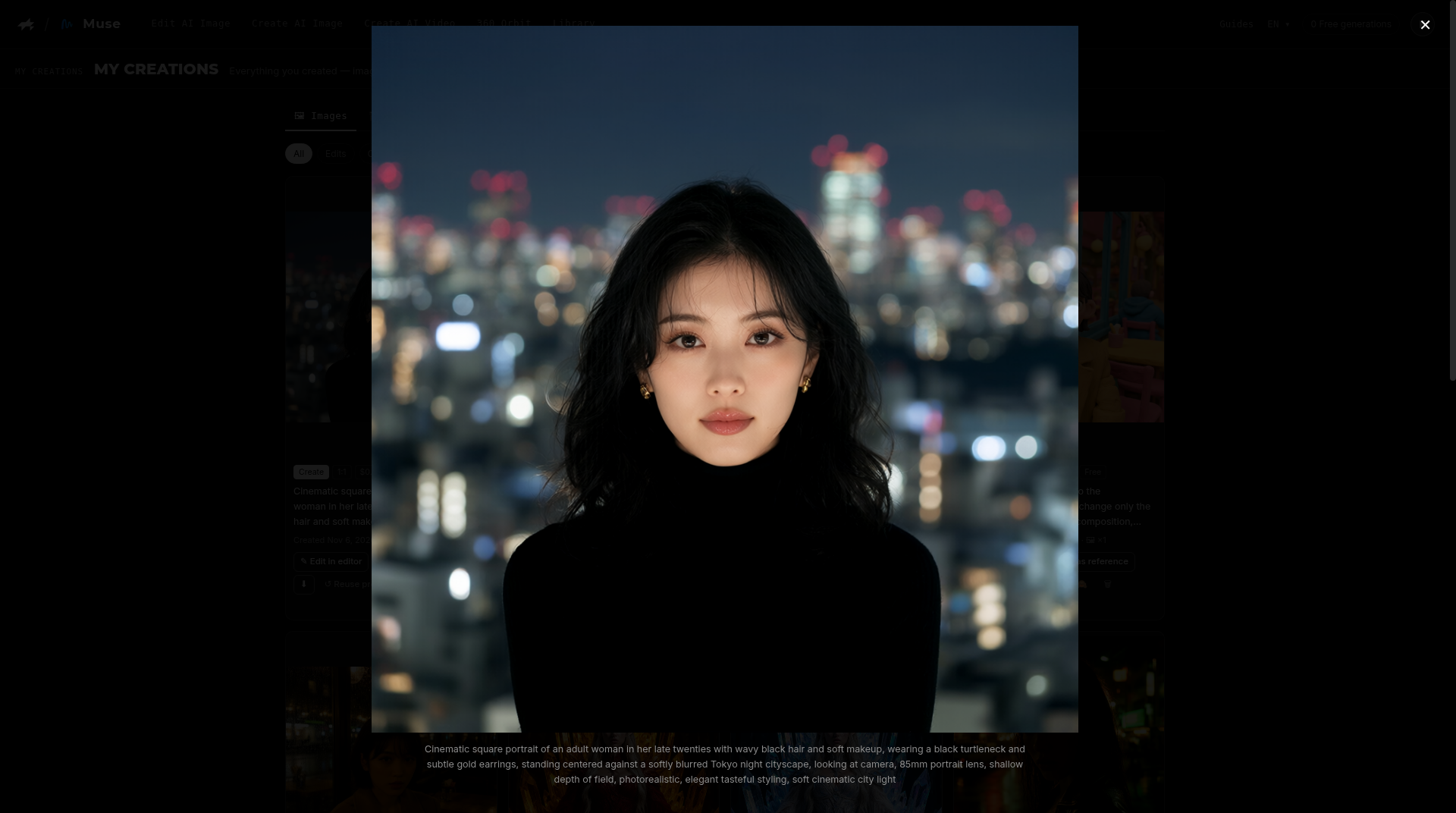
Cinematic square portrait of a woman in her late twenties with wavy black hair, wearing a black turtleneck and gold earrings, standing centered against a softly blurred night cityscape, looking at camera, 85mm, shallow depth of field, photorealistic
頭上與左右留一點空間——臉部裁太緊,鏡頭就沒有移動餘地。留下最乾淨的結果,作為 Orbit 素材。
也可以上傳你已有的 PNG/JPG/WebP(最大 20 MB),或從 My Creations 挑選。
步驟 2:打開 360 Orbit 並裁切
前往 360 Orbit。拖放、貼上或選擇靜態圖。若不是正方形,拖動裁切框(或一鍵裁中央),讓主體置中、四周有餘白。
沒有風格選項,也沒有自訂提示詞。按下生成,約等 3 分鐘。
步驟 3:下載並循環播放
影片出現在 My Creations → Videos 後下載。因為最後一幀與第一幀相同,在 X、Threads、Discord 或頭像預覽上都能無縫循環。
上面那張正方形人像做出來的環繞影片如下——正面→側面→背面→正面,無縫一圈:
My Creations 裡的檔案只保留 3 天,想留下的請先存檔。
乾淨環繞的技巧
- 中央一位主體、四面留白,比熱鬧群像更合適。
- 一開始就用 1:1 生成,比之後裁直式人像更容易。
- 靜態圖光線柔和均勻,鏡頭轉動時畫面更穩定。
- 若要真實動態(髮絲飄動、轉頭),改用每秒 $0.10 的 Image to Video。
結語
一張正方形靜態圖 → 裁切 → 生成 → $0.30 得到可循環的 3 秒環繞。到 Muse 360 Orbit 試試,或先在 Create AI Image 做一張新的 1:1 人像。