Muse 入門:無審查 AI 圖像編輯與收費
Muse 是什麼、如何登入、3 張免費圖與按次計費,以及如何做第一次保持臉部一致的編輯。逐步說明。
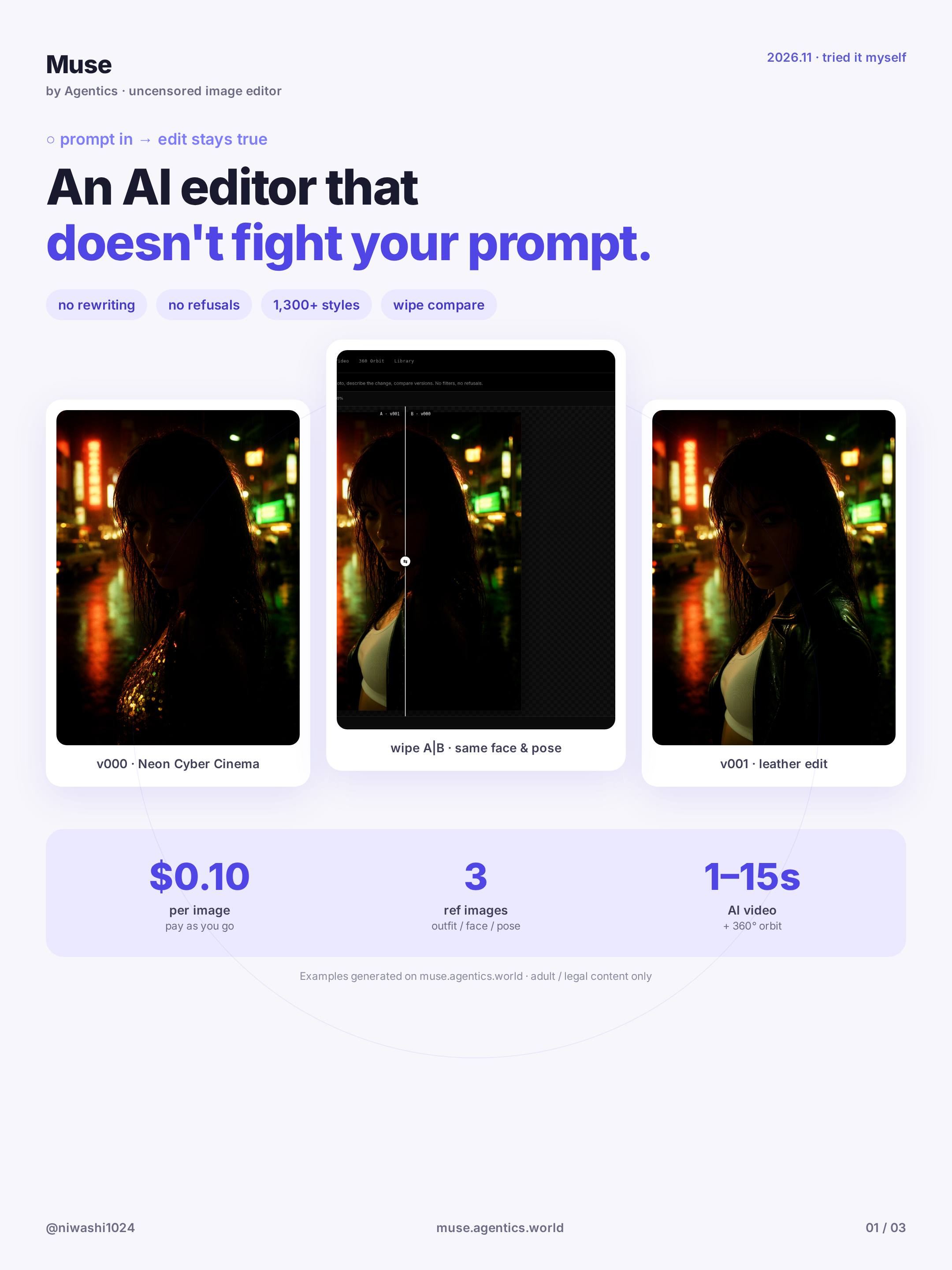
Muse 是很多人第一次覺得「真的照我說的做」的 AI 圖像編輯器:沒有過濾牆、多次編輯仍能保持同一張臉,而且按次計費。本指南說明 Muse 是什麼、如何登入、收費方式,以及如何做第一次保持角色一致的編輯。請另開分頁打開 Create AI Image 跟著做。
Muse 是什麼
Muse 是給成人(18+)使用的無審查 AI 圖像與影片編輯器。你的提示詞會直接送進模型,不會被改寫或拒絕。你可以從文字生成、用短指令編輯現有圖片、用風格庫轉換,或把靜態圖做成短影片。
仍有幾條規則:必須年滿 18 歲、每個角色都必須是成人(含動漫)、只上傳你有權使用的照片。
登入與收費
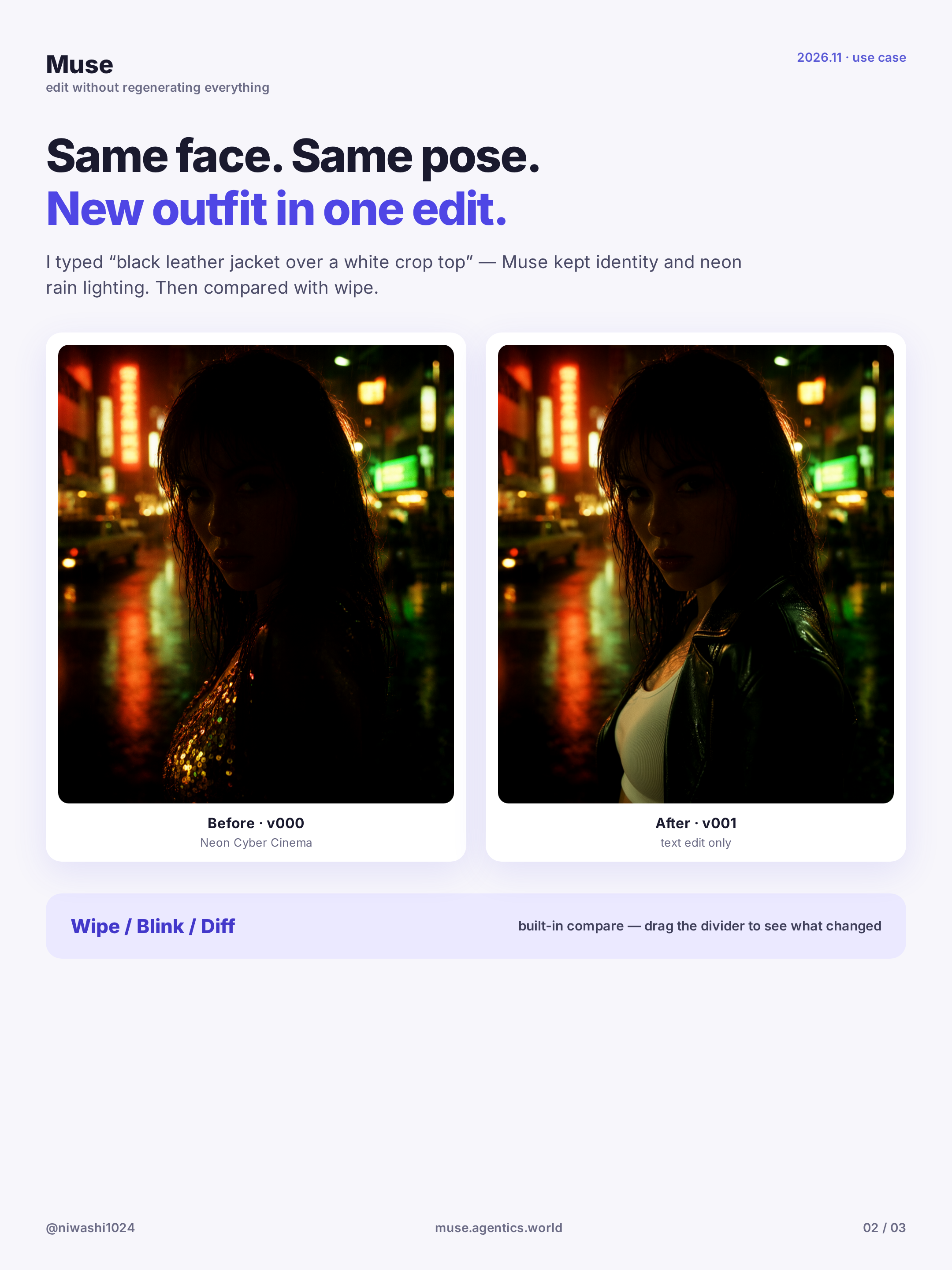
到 muse.agentics.world 用免費 Agentics 帳號登入。新帳號有 3 張免費圖。之後從錢包扣款:
- 圖像生成或編輯:每張 $0.10
- 圖像轉影片:每秒 $0.10
- 360 Orbit:每次 $0.30
失敗的生成不會收費。免費額度只適用靜態圖;影片與 Orbit 一律付費。
第一次保持臉部一致的編輯
- 打開 Create AI Image,生成一張基礎人像(或上傳你自己的圖)。
- 留下你最喜歡的結果——它會成為 Image 1。
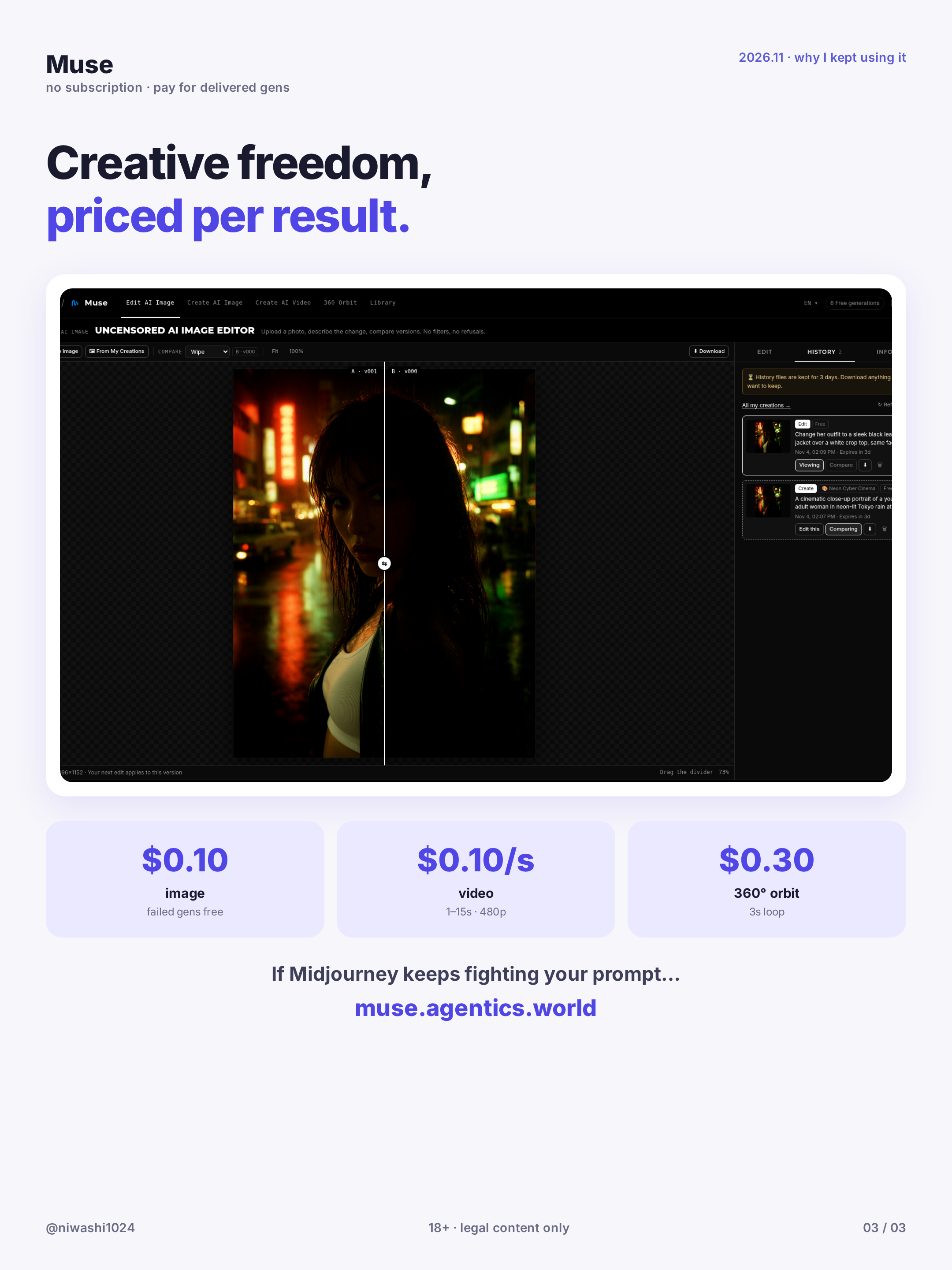
- 在 Edit AI Image 給一句短指令,例如:「把她的衣服換成紅色絲質洋裝,保持同一張臉和髮型」。
- 生成。模型只改你要求的部分,其餘保持不變,角色就會一致。
若要做系列圖,請從最喜歡的結果繼續編輯,而不是每次從頭生成,並在提示詞開頭寫「Keep the same face and identity as Image 1」。
在哪裡試用
從 Muse → Create AI Image 開始。用 3 張免費圖測一張基礎人像和一兩次編輯。需要動態時,再試 Image to Video 或 360 Orbit。
結語
無審查編輯、臉部一致、簡單的按次計費——這是多數人最先注意到的組合。接下來可以看看如何用 A|B 對比滑桿在換裝時保持同一張臉,或用風格庫把一張人像換成多種風格。