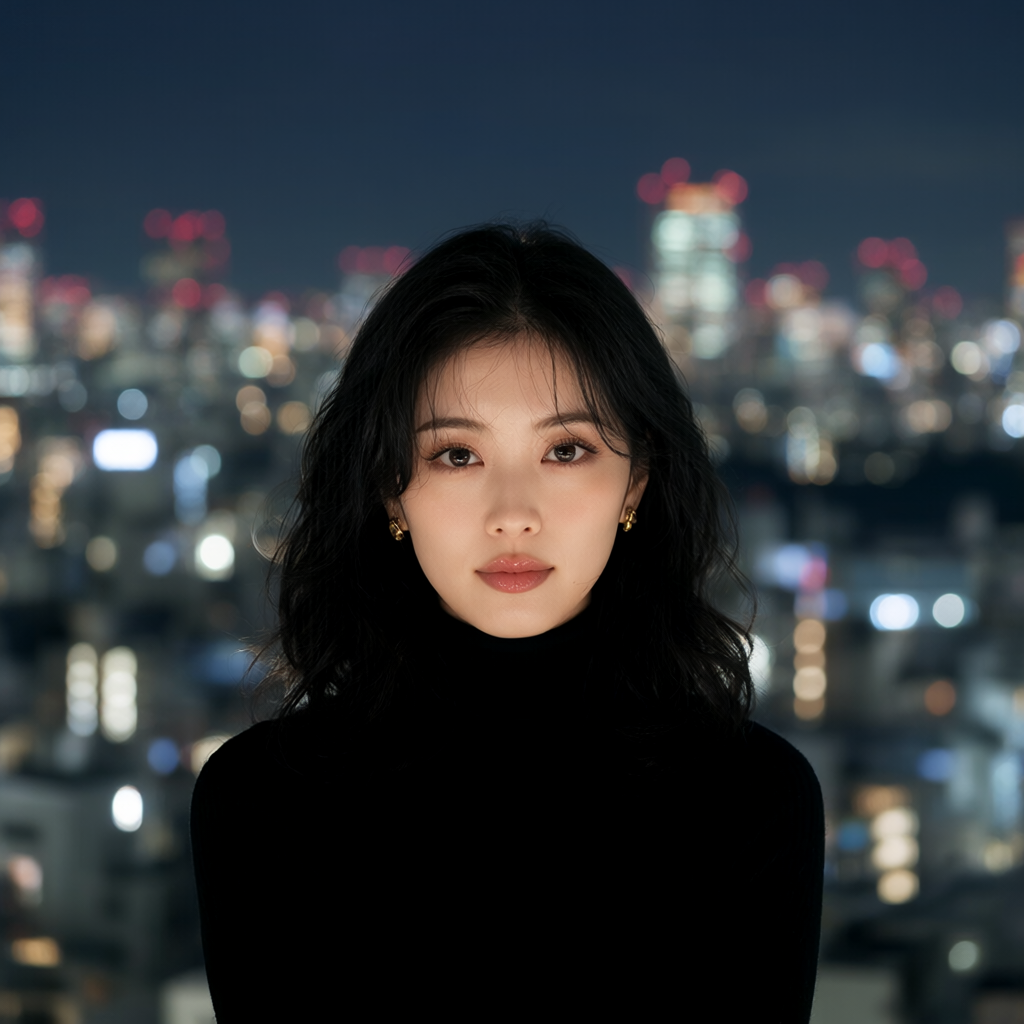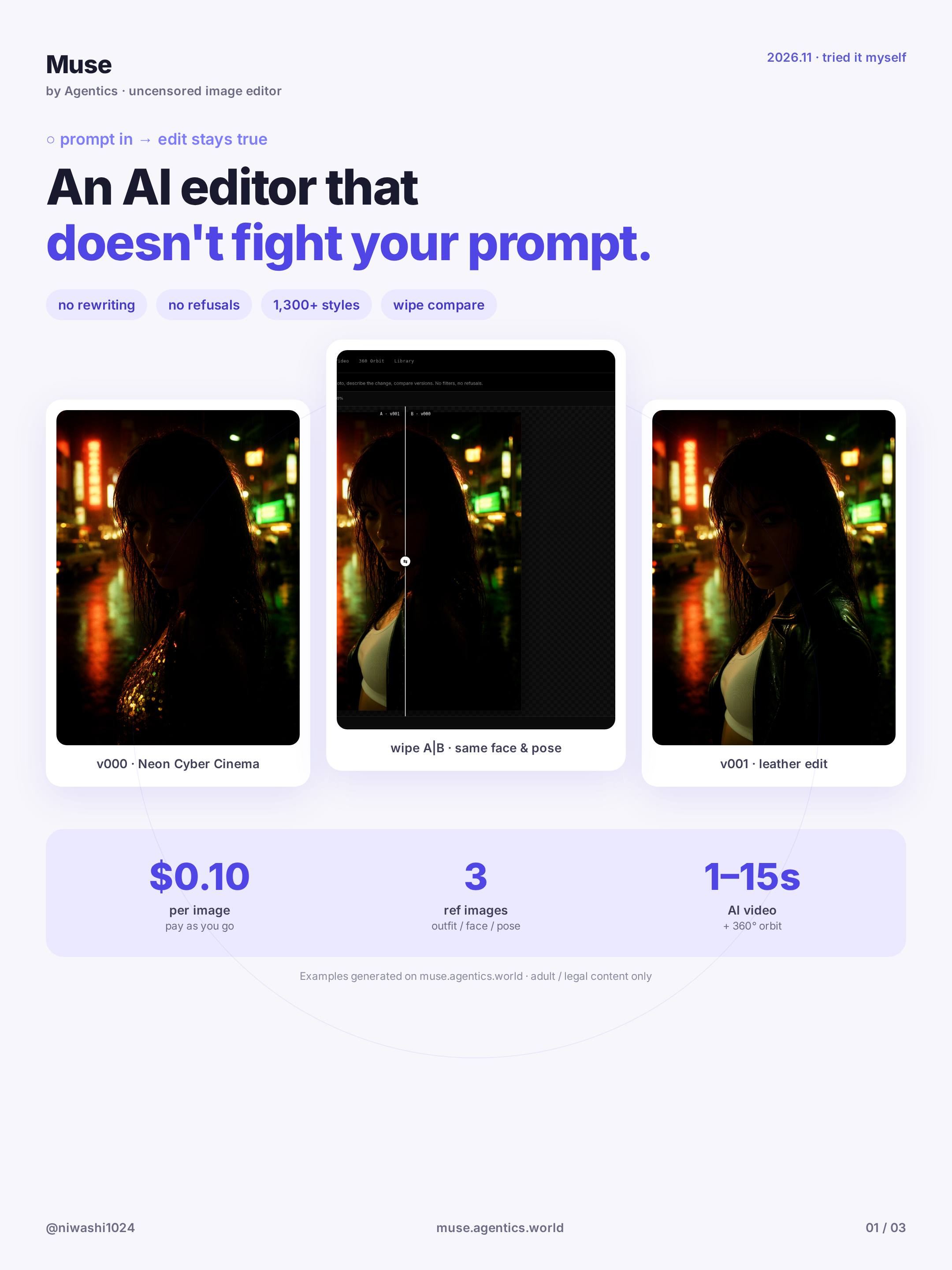
換裝仍保持同一張臉(含 A|B 對比滑桿)
上傳或生成基礎角色,用一句提示詞只改衣服並保持臉部,再用 A|B 對比滑桿比對前後。逐步說明。
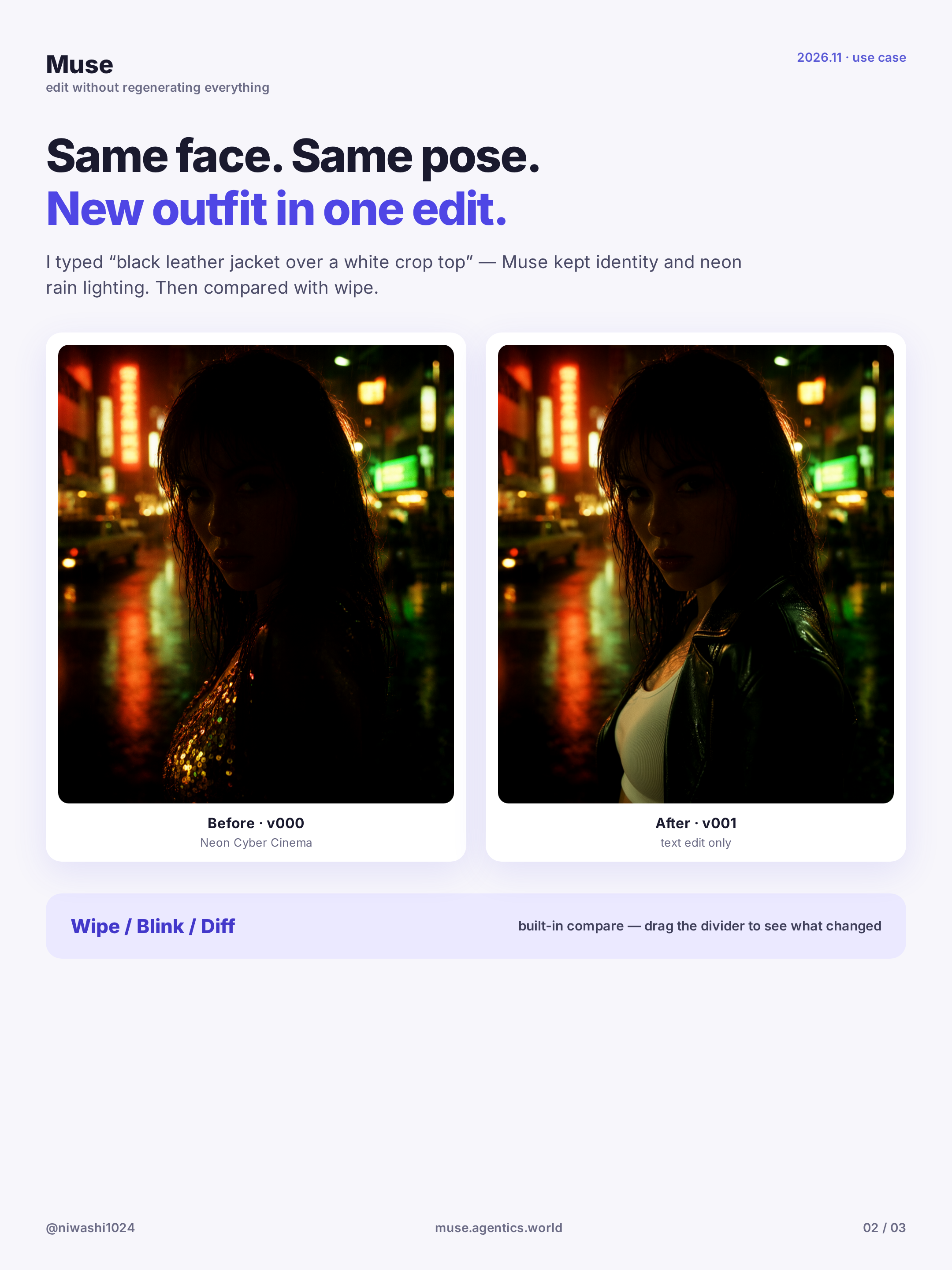
同一張臉、完全不同的衣服——這常常是讓人愛上 Muse 的那次編輯。本指南說明如何生成或上傳基礎角色、用一句短提示詞只改衣服並保持身份,再拖動 A|B 對比滑桿比對前後。請另開分頁打開 Create AI Image 跟著做。
開始之前
- 需要免費 Agentics 帳號。新帳號有 3 張免費圖;之後每張 $0.10,失敗的生成不會收費。
- Muse 是給成人(18+)的無審查圖像編輯器。只上傳你有權使用的照片,且每個角色都必須是成人。
- 角色一致性最好從一張強的基礎圖繼續編輯,而不是每次從文字重新生成。
步驟 1:做出強的基礎角色
在 Create AI Image 生成清晰人像(或上傳你自己的圖)。寫明年齡、頭髮、臉、光線與構圖。留下臉與手最乾淨的版本——它會成為之後編輯的 Image 1。
若要做系列圖,請總是回到這張基礎圖(或你最喜歡的那次編輯),不要每次從頭寫提示詞。
步驟 2:只改衣服,保住臉
在 Edit AI Image 打開基礎圖。給一句短指令,明確說改什麼、留什麼:
Change her outfit to a black leather jacket over a white tee and jeans. Keep the same face, hairstyle, body and pose.
若 Image 2 有服裝參考圖:
Keep the face, hairstyle and identity of the woman in Image 1. Dress her in the full outfit from Image 2, keeping its colours and fabrics. Same pose and framing.
生成。模型應只換衣服、保持身份。若臉飄了,在提示詞開頭加強「keep the same face and identity」再生成一次。
步驟 3:用 A|B 對比滑桿比較
每次結果都是新版本。打開比較介面,把基礎圖設為 A、換裝結果設為 B。拖動對比滑桿(或試 blink / difference)就能清楚看到:臉鎖定、衣服全新。
同一角色兩套衣服的短對比示範:
喜歡的版本請下載;My Creations 裡的圖會保存 3 天。
一致性技巧
- 每次都從同一張基礎圖編輯——臉已經飄了就不要再往下轉。
- 一次只改一件事(衣服 或 背景 或 姿勢),鎖定後再改下一項。
- 臉部參考放在 Image 1,並在提示詞裡寫明。
- 做同一人物的系列時,保存最好的臉部編輯,之後都當 Image 1 用。
- 基礎圖光線柔和均勻,後面的編輯更容易保持寫實。
結語
一張基礎圖、一句提示詞、一個對比滑桿證明臉還在。到 Muse 試試——從 Create AI Image 開始,在 Edit AI Image 編輯,並並排比較版本。需要動態時,把喜歡的靜態圖送到 Image to Video。